 Elena Papadakis
Editor-in-Chief
Yeezy-Farbe wird beim Checkout zurückgesetzt: Behebung nach Variante & Warenkorb
Das gezeigte Bild ist eine Prozessillustration / ein Diagramm, kein tatsächliches Yeezy-Produkt, kein QC und kein direkter Nachweis. Wenn eine auf einer Yeezy-Produktseite ausgewählte Farbe, Größe oder Stilrichtung im Warenkorb oder beim Checkout auf einen Standardwert zurückspringt, zahlen Sie noch nicht. Sie müssen bestätigen, ob die endgültige Bestellübersicht noch t
Aktualisiert am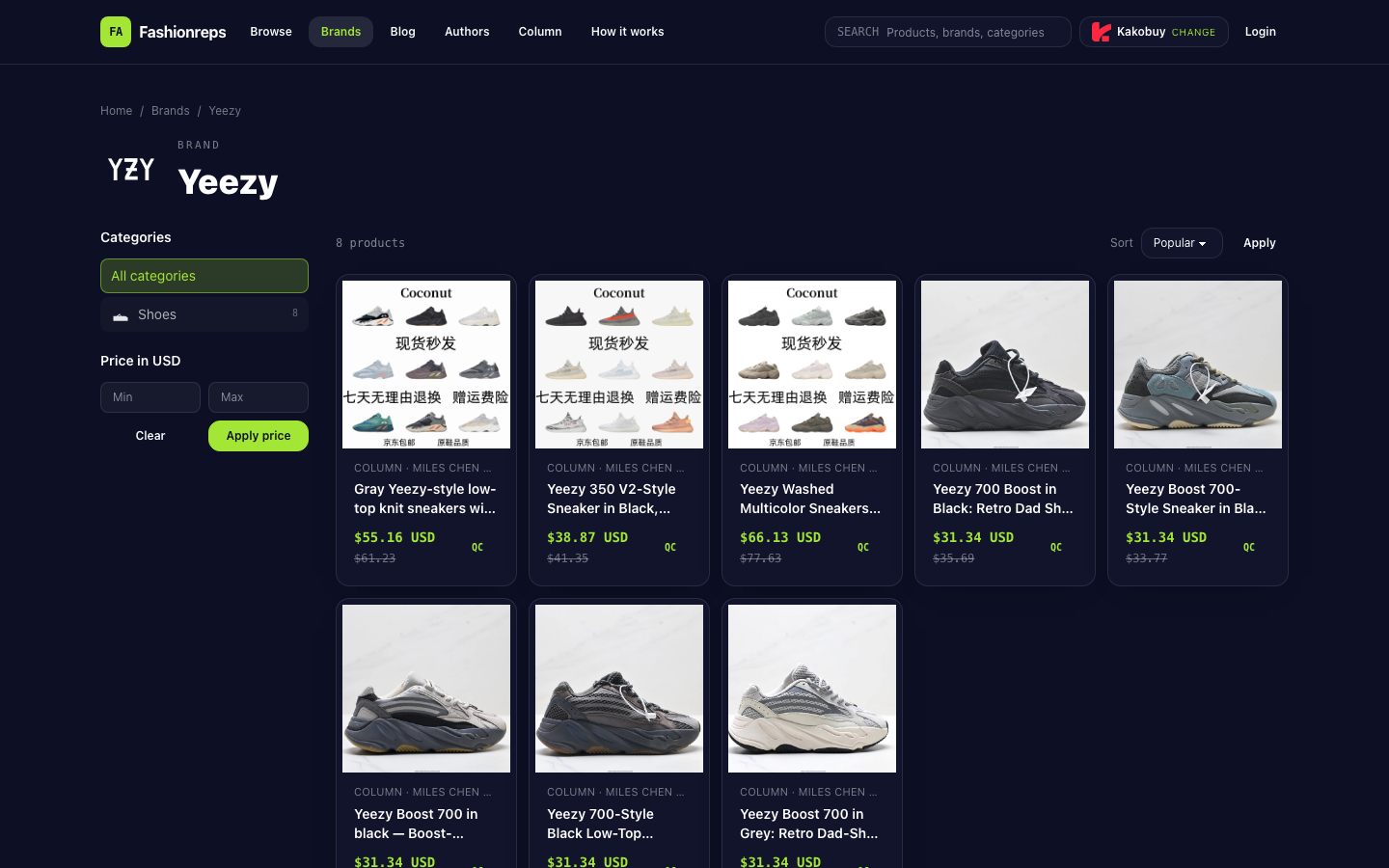

Das gezeigte Bild ist eine Prozessillustration / ein Diagramm, kein tatsächliches Yeezy-Produkt, kein QC und kein direkter Nachweis.
Wenn eine auf einer Yeezy-Produktseite ausgewählte Farbe, Größe oder Stilrichtung im Warenkorb oder beim Checkout auf einen Standardwert zurückspringt, zahlen Sie noch nicht. Sie müssen bestätigen, ob die endgültige Bestellübersicht noch mit der Variante übereinstimmt, die Sie ursprünglich gewählt haben, und nicht nur den Produkttitel oder das Listen-Vorschaubild ansehen.
Zuerst festhalten, was auf der Seite tatsächlich ausgewählt ist
Nachdem Sie Ihre Auswahl auf der Produktseite getroffen haben, halten Sie Folgendes fest:
- Produkttitel und ursprünglichen Produktlink
- Vollständigen Namen der Farbe oder Farbvariante
- Größe
- Stil, Version oder andere Variantenfelder
- Angezeigte Menge und Preis auf der Seite
- Screenshot der abgeschlossenen Auswahl
Die Yeezy-Markenseite von Fashionreps zeigt derzeit mehrere Schuheinträge, einige mit unterschiedlichen Größenbereichen oder Farbbeschreibungen. Zum Beispiel listet die Seite Schuhe im Stil Yeezy 350 V2 mit den Größen 36–48 auf und zeigt außerdem verschiedene Einträge im Stil Yeezy 700 wie Schwarz und Grau. Die Listings zeigen nur, dass diese Optionen im Katalog angezeigt werden; sie belegen nicht, dass eine bestimmte Variante beim Checkout definitiv kaufbar oder auf Lager ist.
Den Varianten-Reset Schritt für Schritt nachvollziehen
Aktualisieren Sie nicht wiederholt und senden Sie die Bestellung nicht erneut ab. Folgen Sie der untenstehenden Reihenfolge und halten Sie das Ergebnis bei jedem Schritt fest:
- Öffnen Sie den ursprünglichen Produktlink und stellen Sie sicher, dass Sie nicht über eine ungültige historische Seite oder ein Suchergebnis einsteigen.
- Wählen Sie Farbe, Größe und Stil erneut aus und warten Sie, bis die Seite vollständig geladen ist, bevor Sie einen Screenshot machen.
- Prüfen Sie, ob die Seite einen neuen Variantennamen, Preis oder Lagerhinweis anzeigt.
- Nach dem Hinzufügen zum Warenkorb erweitern Sie die Artikeldetails im Warenkorb und prüfen Farbe, Größe und Stil.
- Aktualisieren Sie die Warenkorbseite und prüfen Sie, ob die Variante vor und nach dem Aktualisieren übereinstimmt.
- Gehen Sie zum Checkout, aber senden Sie keine Zahlung ab, und prüfen Sie die Artikelvariante in der Bestellübersicht.
- Wenn die Checkout-Seite eine Standardfarbe oder -größe zeigt, notieren Sie die Abweichung von der Auswahl auf der Produktseite.
Anhand der folgenden Tabelle lässt sich erkennen, in welcher Ebene das Problem auftritt:
| Prüfort | Was zu bestätigen ist | Wie das Ergebnis zu interpretieren ist |
|---|---|---|
| Produktseite | Ob Farbe, Größe und Stil die manuell ausgewählten Werte bleiben | Wenn es hier auf den Standard zurückspringt, liegt das Problem in der Auswahl- oder Seitenstatus-Phase |
| Warenkorb | Ob die Artikeldetails mit der Produktseite übereinstimmen | Wenn sich etwas nach dem Hinzufügen zum Warenkorb ändert, liegt der Fokus auf Variantenparametern oder Warenkorb-Speicherergebnissen |
| Checkout | Ob die Bestellübersicht noch die Zielvariante zeigt | Wenn sich nur der Checkout ändert, Zahlung anhalten und einen Checkout-Screenshot speichern |
Fakten von möglichen Ursachen unterscheiden
Der Seitentext, die Optionen und die Bestellübersicht, die Sie gesehen haben, sind Seitenfakten. Warum der Reset auftritt, kann ohne Backend-Aufzeichnungen oder Bestätigung durch den Kundenservice nur als zu prüfende Ursache behandelt werden und nicht direkt als Plattformfehler festgestellt werden.
Häufig zu prüfende Situationen sind: Die Auswahl auf der Produktseite wurde nicht erfolgreich gespeichert, eine bestimmte Farb- und Größenkombination ist nicht verfügbar, der Warenkorb hat nur den Artikel ohne die vollständige Variante gespeichert, die Seite stellt nach dem Aktualisieren Standardparameter wieder her, oder Warenkorb und Checkout zeigen die Variante unterschiedlich an. Änderungen des Anmeldestatus, ablaufende Sitzungen oder ein erneutes Parsen des Produktlinks durch die Agenturplattform können ebenfalls Warenkorbergebnisse beeinflussen, aber eine einzelne Seitenänderung allein kann die konkrete Ursache nicht bestätigen.
Beachten Sie außerdem, dass der Produkttitel nicht der tatsächlichen Variante entspricht. Der Titel kann nur „Schwarz“ oder einen Seriennamen nennen; was den Bestellinhalt wirklich bestimmt, sind in der Regel die Felder Farbe, Größe und Stil. Daher können Sie nicht davon ausgehen, dass die Auswahlen in Warenkorb und Checkout identisch sind, nur weil die Titel übereinstimmen.
Wann die Zahlung gestoppt werden sollte
Stoppen Sie die Zahlung und suchen Sie zuerst Hilfe, wenn einer der folgenden Punkte eintritt:
- Die Checkout-Seite zeigt die ausgewählte Farbe oder Größe nicht klar an
- Die Checkout-Seite zeigt eine andere Farbe, Größe oder Stilrichtung als die Produktseite
- Die Variante springt nach dem Aktualisieren des Warenkorbs wiederholt auf den Standard zurück
- Die Produktseite erlaubt die Auswahl einer Variante, aber der Warenkorb oder Checkout kann sie nicht beibehalten
- Die Seite zeigt ausverkauft, nicht verfügbare Kombination oder Preisneuberechnung, ohne den Umfang klar zu erläutern
- Sie können nicht bestätigen, welcher konkreten Variante die endgültige Bestellung entspricht
Die Zahlung zu stoppen bedeutet nicht, dass Sie nachgewiesen haben, dass das Produkt oder die Plattform fehlerhaft ist; es ist vielmehr so, dass die aktuellen Nachweise nicht ausreichen, um den Bestellinhalt zu bestätigen. Die Bearbeitung eines Variantenstreitfalls nach der Zahlung erhöht in der Regel den Verifizierungsaufwand.
An wen Sie sich wenden und welche Nachweise Sie beifügen sollten
Die Fashionreps-Seite gibt an, dass die Kaufschaltfläche auf der Produktseite zum ausgewählten Shopping-Agenten weiterleitet und Bestellungen, Zahlungen und Logistik von der Agenten-Website abgewickelt werden. Wenn das Problem daher beim Hinzufügen zum Warenkorb, beim Checkout oder bei der Zahlung auftritt, wenden Sie sich an den Kundenservice des Shopping-Agenten, der die Bestellung tatsächlich bearbeitet; wenn nur die Fashionreps-Produktseite Optionen nicht korrekt anzeigen kann, melden Sie das Seitenproblem an Fashionreps.
Fügen Sie bei der Kontaktaufnahme mit dem Kundenservice alle folgenden Punkte auf einmal bei:
- Ursprünglichen Produktlink
- Screenshot der ausgewählten Variante auf der Produktseite
- Screenshot der im Warenkorb angezeigten Variante
- Screenshot der beim Checkout angezeigten Variante
- Konkrete Schritte und Uhrzeit, zu der der Reset auftrat
- Auf der Seite angezeigter Produkttitel, Farbe, Größe und Stil
Senden Sie nicht nur „Farbe geändert“ oder „falsche Größe“. Schreiben Sie klar den auf der Produktseite ausgewählten Wert, den im Warenkorb angezeigten Wert und den beim Checkout angezeigten Wert auf, damit der Kundenservice feststellen kann, ob es sich um ein Seitenanzeigeproblem, ein Varianten-Speicherproblem oder um eine nicht verfügbare Kombination handelt.
Zahlen Sie nicht und versuchen Sie nicht, durch wiederholtes Hinzufügen, erneutes Absenden oder mehrfaches Aktualisieren auf gut Glück zu handeln, bis der Kundenservice bestätigt, dass die endgültigen Bestelldetails mit der Zielvariante übereinstimmen.