 Elena Papadakis
Editor-in-Chief
Réinitialisation de la couleur Yeezy au paiement : correction par variante et panier
L'image présentée est une illustration de processus / un schéma, et non un produit Yeezy réel, un contrôle qualité ou une preuve de première main. Si une couleur, une taille ou un style sélectionné sur une page produit Yeezy revient à une valeur par défaut dans le panier ou au moment du paiement, ne payez pas encore. Vous devez confirmer si le récapitulatif final de la commande correspond toujours à
Mis à jour le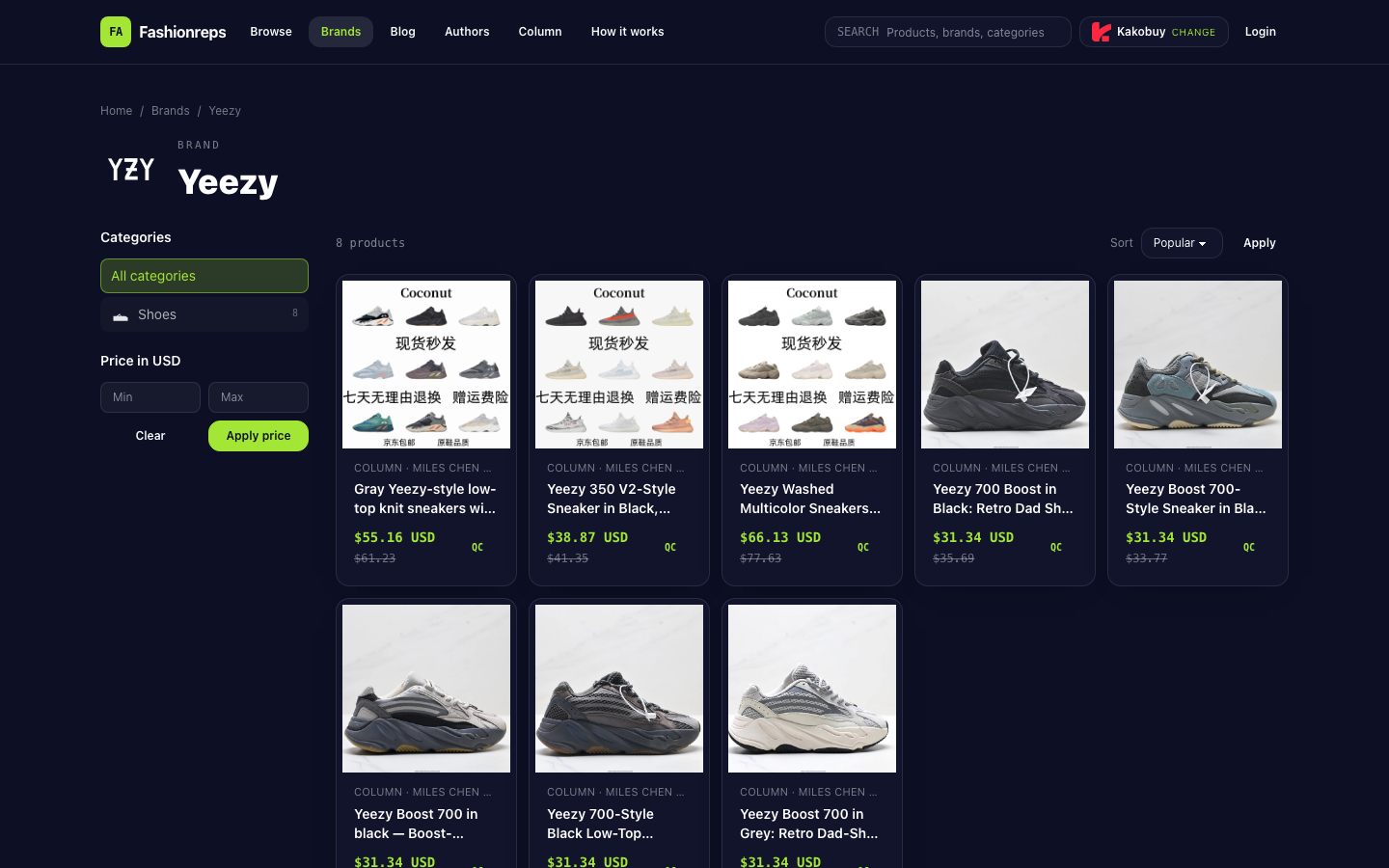

L'image présentée est une illustration de processus / un schéma, et non un produit Yeezy réel, un contrôle qualité ou une preuve de première main.
Si une couleur, une taille ou un style sélectionné sur une page produit Yeezy revient à une valeur par défaut dans le panier ou au moment du paiement, ne payez pas encore. Vous devez confirmer si le récapitulatif final de la commande correspond toujours à la variante que vous avez choisie au départ, et ne pas vous contenter de regarder le titre du produit ou la vignette de la liste.
Commencez par noter ce qui est réellement sélectionné sur la page
Après avoir fait votre sélection sur la page produit, notez les éléments suivants :
- Titre du produit et lien produit d'origine
- Nom complet de la couleur ou du coloris
- Taille
- Style, version ou autres champs de variante
- Quantité et prix affichés sur la page
- Capture d'écran de la sélection finalisée
La page de la marque Yeezy sur Fashionreps affiche actuellement plusieurs entrées de chaussures, certaines avec des plages de tailles ou des descriptions de coloris différentes. Par exemple, la page liste des chaussures de style Yeezy 350 V2 en tailles 36–48, et liste aussi différentes entrées de style Yeezy 700 comme noir et gris. Les informations de la fiche indiquent seulement que ces options sont affichées dans le catalogue ; cela ne prouve pas qu'une variante précise est forcément achetable ou en stock au moment du paiement.
Reproduisez la réinitialisation de la variante étape par étape
Ne rafraîchissez pas la page de façon répétée et ne soumettez pas à nouveau la commande. Suivez la séquence ci-dessous et conservez le résultat de chaque étape :
- Ouvrez le lien produit d'origine et confirmez que vous n'arrivez pas depuis une page historique ou un résultat de recherche invalide.
- Sélectionnez à nouveau la couleur, la taille et le style, et attendez la fin du chargement de la page avant de prendre une capture d'écran.
- Vérifiez si la page affiche un nouveau nom de variante, un nouveau prix ou un avis de stock.
- Après avoir ajouté l'article au panier, développez les détails de l'article dans le panier et vérifiez la couleur, la taille et le style.
- Rafraîchissez la page du panier et vérifiez si la variante est identique avant et après le rafraîchissement.
- Passez au paiement sans soumettre le paiement, et vérifiez la variante de l'article dans le récapitulatif de la commande.
- Si la page de paiement affiche une couleur ou une taille par défaut, notez la différence avec la sélection faite sur la page produit.
Utilisez le tableau suivant pour identifier à quel niveau le problème se produit :
| Lieu de vérification | Ce qu'il faut confirmer | Comment interpréter le résultat |
|---|---|---|
| Page produit | Si la couleur, la taille et le style restent les valeurs sélectionnées manuellement | Si les valeurs reviennent à celles par défaut ici, le problème se situe au stade de la sélection ou de l'état de la page |
| Panier | Si les détails de l'article correspondent à la page produit | Si cela change après l'ajout au panier, concentrez-vous sur les paramètres de variante ou le résultat de l'enregistrement du panier |
| Paiement | Si le récapitulatif de la commande affiche toujours la variante cible | Si seul le paiement change, suspendez le paiement et enregistrez une capture d'écran du paiement |
Distinguez les faits des causes possibles
Le texte de la page, les options et le récapitulatif de la commande que vous avez vus sont des faits observables sur la page. Quant à la raison de la réinitialisation, sans enregistrements côté serveur ni confirmation du service client, elle ne peut être considérée que comme une cause à vérifier, et non comme une conclusion directe d'une défaillance de la plateforme.
Les situations courantes à vérifier incluent : la sélection sur la page produit n'a pas été enregistrée correctement, une combinaison de couleur et de taille n'est pas disponible, le panier n'a enregistré que l'article sans la variante complète, la page restaure les paramètres par défaut après rafraîchissement, ou le panier et le paiement affichent la variante différemment. Un changement de statut de connexion, l'expiration de la session ou le retraitement du lien produit par la plateforme d'agent peuvent aussi affecter le résultat du panier, mais un simple changement de page ne permet pas de confirmer la cause précise.
Notez également que le titre du produit n'équivaut pas à la variante réelle. Le titre peut seulement indiquer « noir » ou un nom de série ; ce qui détermine réellement le contenu de la commande, ce sont généralement les champs couleur, taille et style. Par conséquent, vous ne pouvez pas supposer que les sélections du panier et du paiement sont identiques simplement parce que les titres correspondent.
Quand arrêter le paiement
Arrêtez le paiement et demandez de l'aide d'abord si l'un des cas suivants se produit :
- La page de paiement n'affiche pas clairement la couleur ou la taille sélectionnée
- La page de paiement affiche une couleur, une taille ou un style différents de la page produit
- La variante revient de façon répétée à la valeur par défaut après rafraîchissement du panier
- La page produit permet de sélectionner une variante, mais le panier ou le paiement ne peut pas la conserver
- La page affiche une rupture de stock, une combinaison indisponible ou un recalcul de prix, sans explication claire de la portée
- Vous ne pouvez pas confirmer à quelle variante précise correspond la commande finale
Arrêter le paiement ne signifie pas que vous avez prouvé que le produit ou la plateforme est défectueux ; c'est parce que les preuves actuelles sont insuffisantes pour confirmer le contenu de la commande. Traiter un litige de variante après le paiement augmente généralement la difficulté de vérification.
Qui contacter et quelles preuves joindre
La page Fashionreps indique que le bouton d'achat sur la page produit redirige vers l'agent d'achat sélectionné, et que les commandes, paiements et logistiques sont gérés par le site de l'agent. Par conséquent, si le problème survient lors de l'ajout au panier, du paiement ou du règlement, contactez le service client de l'agent d'achat qui traite réellement la commande ; si seule la page produit Fashionreps ne peut pas afficher correctement les options, signalez alors le problème de page à Fashionreps.
Lorsque vous contactez le service client, joignez tous les éléments suivants en une seule fois :
- Lien produit d'origine
- Capture d'écran de la variante sélectionnée sur la page produit
- Capture d'écran de la variante affichée dans le panier
- Capture d'écran de la variante affichée au paiement
- Étapes précises et heure auxquelles la réinitialisation s'est produite
- Titre du produit, couleur, taille et style affichés sur la page
N'envoyez pas seulement « la couleur a changé » ou « la taille est incorrecte ». Écrivez clairement la valeur sélectionnée sur la page produit, la valeur affichée dans le panier et la valeur affichée au paiement, afin d'aider le service client à déterminer s'il s'agit d'un problème d'affichage de page, d'un problème d'enregistrement de variante, ou si la combinaison elle-même est indisponible.
Ne payez pas et ne tentez pas votre chance en ajoutant, soumettant ou rafraîchissant plusieurs fois de façon répétée jusqu'à ce que le service client confirme que les détails finaux de la commande correspondent à la variante cible.